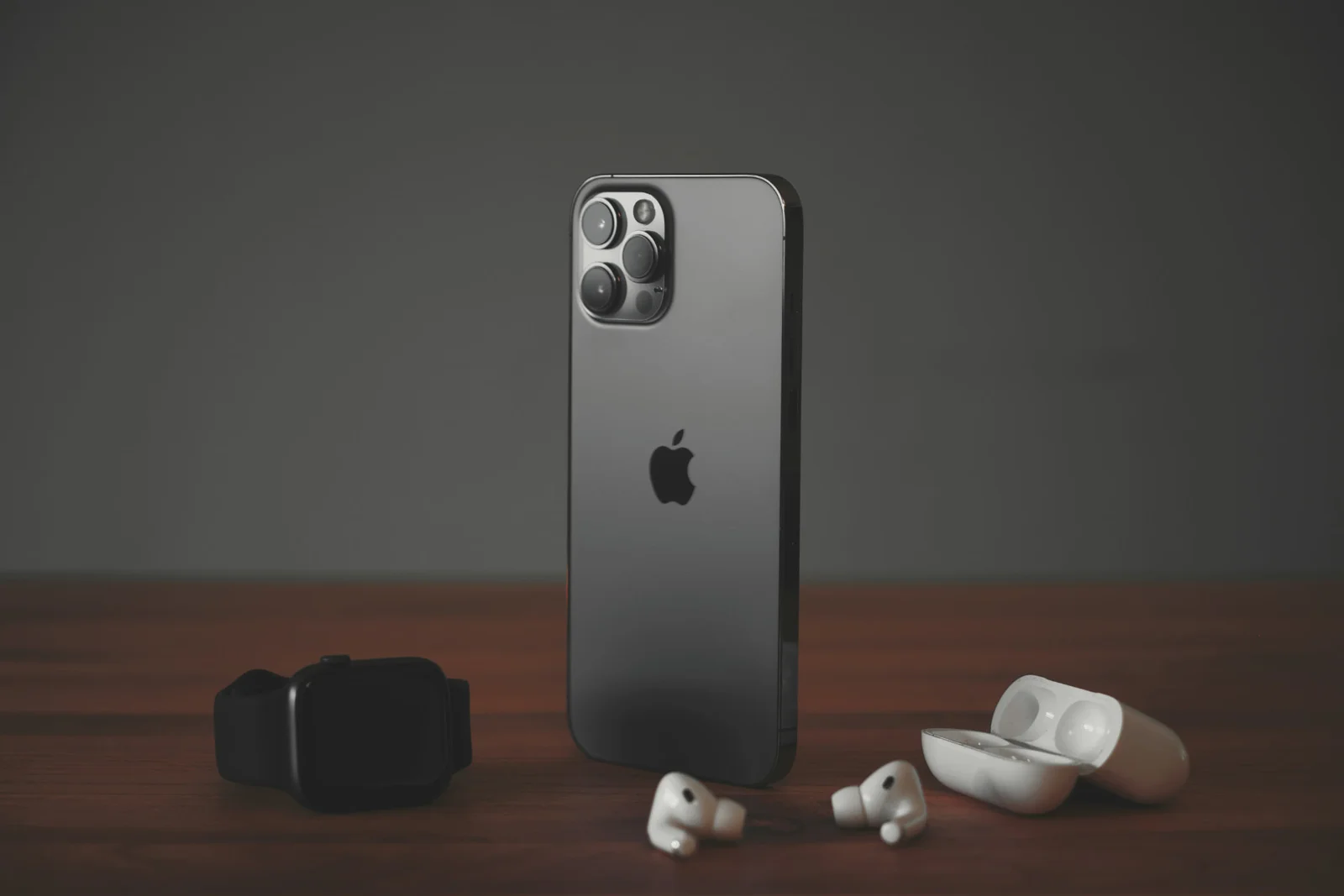
ProRAW e ProRes são os formatos que transformam o iPhone Pro em ferramenta de trabalho para fotógrafos e videomakers. Eles também são os que mais consomem armazenamento e os que menos fazem sentido no uso casual. Este guia explica o que cada um entrega, quando compensa ativar, quanto espaço ocupa (só com números publicados pela Apple), como ligar e quais modelos são compatíveis. Tudo vale para o iOS 27, a versão atual do sistema.
Resumo da compatibilidade: ProRAW e ProRes são exclusivos da linha Pro. Entre os modelos à venda hoje, só iPhone 18 Pro e iPhone 18 Pro Max têm os dois recursos. As páginas de especificações do iPhone 17 e do iPhone Air listam apenas os formatos de foto HEIF e JPEG.
1. Entenda o Apple ProRAW
Por que vale a pena: o ProRAW guarda os dados brutos do sensor e, ao mesmo tempo, aproveita o processamento de imagem do iPhone. Na edição, você tem muito mais margem para corrigir exposição, cor e balanço de branco sem degradar a foto.
O arquivo sai no formato DNG, padrão da indústria. Ele pode ser editado no próprio app Fotos e em editores de terceiros que leem DNG.
Modelos compatíveis: iPhone 12 Pro e todos os modelos Pro posteriores, incluindo iPhone 18 Pro e 18 Pro Max. Na linha 18 Pro, a Apple informa suporte a ProRAW também na câmera frontal.
Quando usar:
- cenas de alto contraste em que você pretende recuperar sombras e altas luzes na edição;
- fotos que vão para impressão ou para um fluxo profissional (Lightroom, Capture One e similares);
- situações de luz mista em que o balanço de branco automático costuma errar.
Quando não usar: fotos do dia a dia, que você só compartilha. O ganho não aparece e o arquivo fica muito maior.
2. Ative o ProRAW
- Abra Ajustes > Câmera > Formatos.
- Em Captura de Foto, ative Controle de ProRAW e da Resolução.
- Abra o app Câmera. Um botão de formato/resolução aparece no topo da tela.
- Toque nesse botão para alternar entre captura normal e RAW antes de fotografar.
Nos modelos Pro a partir do iPhone 14 Pro, mantenha pressionado o seletor de resolução no topo da Câmera para ver três opções:
| Opção | O que faz | Disponibilidade |
|---|---|---|
| HEIF Max | foto comprimida (HEIF) em até 48 MP | modelos compatíveis com 48 MP |
| RAW 12 | ProRAW em 12 MP | modelos Pro |
| RAW Max | ProRAW em até 48 MP | só modelos Pro |
Vídeo: MacMagazine
3. Quanto espaço o ProRAW ocupa
Números informados pela Apple:
- ProRAW em 12 MP: cerca de 25 MB por foto.
- ProRAW em 48 MP: cerca de 75 MB por foto.
- No geral, um arquivo ProRAW fica 10 a 12 vezes maior que o mesmo clique em HEIF ou JPEG.
Na prática, com 75 MB por foto, um iPhone com 10 GB livres guarda pouco mais de 130 imagens em RAW Max. Faça a conta antes de uma viagem ou de um evento.
4. As limitações do ProRAW e da resolução máxima
Por que vale a pena saber: o RAW Max não está disponível em todo clique, e muita gente estranha quando o arquivo sai menor do que o esperado.
- A resolução de 48 MP só vale para a câmera principal em 1x.
- Fotos com ultra-angular, teleobjetiva, modo Noite, flash ou macro são salvas em 12 MP nos modelos cobertos pelo artigo da Apple.
- O ProRAW não funciona com Live Photos, no modo Retrato nem durante gravação de vídeo.
Na linha iPhone 18 Pro, a página de especificações informa câmeras ultra-angular e teleobjetiva Fusion de 48 MP e macro em 48 MP. Para saber como o seu modelo se comporta em cada lente, teste no aparelho antes de um trabalho importante.
ProRAW grava mais dados do sensor e dá margem para editar cor e exposição. · Foto: Arturo A / Pexels
5. Entenda o Apple ProRes
Por que vale a pena: o ProRes é o codec de vídeo da Apple feito para pós-produção. Ele comprime pouco e, por isso, edita com fluidez em várias trilhas ao mesmo tempo e aguenta correção de cor pesada.
Modelos compatíveis: iPhone 13 Pro, 14 Pro, 15 Pro, 16 Pro e 17 Pro (versões Pro e Pro Max), além do iPhone 18 Pro e 18 Pro Max, cuja página de especificações lista ProRes, ProRes RAW e Apple Log 2.
Quando usar: projetos que vão para correção de cor ou para uma ilha de edição profissional, e gravações que precisam combinar com câmeras de cinema. Para vídeos de redes sociais, o HEVC padrão atende muito bem.
6. Ative e grave em ProRes
- Abra Ajustes > Câmera > Formatos e ative Apple ProRes.
- No iPhone 18 Pro e 18 Pro Max, na primeira vez, toque em Configurar Armazenamento de Vídeo Profissional, defina quanto espaço reservar e confirme em Atualizar Armazenamento de Vídeo Profissional. O mesmo caminho serve depois para alterar ou liberar essa reserva.
- No iPhone 17 Pro e 18 Pro, escolha o tipo de Log em Ajustes > Câmera > Formatos > Codificação de vídeo ProRes Log (Log ou Log 2).
- No app Câmera, entre no modo Vídeo, toque nos valores de resolução e taxa de quadros no canto da tela e escolha uma opção de ProRes.
- Grave normalmente.
O ProRes funciona em todas as câmeras, inclusive a frontal, mas não nos modos Cinema, Câmera Lenta e Time-lapse.
7. Quanto espaço o ProRes ocupa e o que cada armazenamento libera
A Apple não publica um tamanho em MB por minuto. Ela informa que os arquivos ProRes podem ficar até 30 vezes maiores que os HEVC e que a gravação exige pelo menos 10% do armazenamento livre.
O armazenamento do aparelho limita os formatos disponíveis na gravação interna:
| Armazenamento | Resolução e taxa de quadros em ProRes | Modelos |
|---|---|---|
| 128 GB | 1080p a 30 e 25 qps | todos os compatíveis |
| 256 GB ou mais | 1080p a 60, 30 e 25 qps; 4K a 30, 25 e 24 qps | todos os compatíveis |
| 256 GB ou mais | 4K a 60 qps | 15 Pro, 16 Pro e 17 Pro |
| 256 GB ou mais | 4K a 120 qps | 16 Pro e 17 Pro |
A linha iPhone 18 Pro começa em 256 GB e chega a 2 TB. A página de especificações informa ProRes até 4K a 120 qps na câmera traseira com gravação externa, e até 4K a 60 qps na frontal.
8. Grave ProRes direto em um SSD externo
Por que vale a pena: a gravação externa elimina o gargalo do armazenamento interno e acelera o envio do material para o computador.
Requisito: iPhone 15 Pro ou posterior da linha Pro.
- Formate o SSD em exFAT, sem criptografia por senha.
- Conecte-o pela porta USB-C com um cabo USB 3 de pelo menos 10 Gbps.
- Confira a velocidade de gravação do disco: a Apple pede no mínimo 220 MB/s para 4K a 60 qps e 440 MB/s para 4K a 120 qps.
- Para 4K a 120 qps, reformate o disco antes de cada sessão.
- Grave. Para voltar a gravar no iPhone, desconecte o disco.
9. Log: a base para correção de cor séria
Por que vale a pena: gravar em Log preserva o máximo de faixa dinâmica, mas a imagem sai "lavada" de propósito e precisa de correção de cor depois.
- Do iPhone 13 Pro ao 15 Pro, a gravação ProRes no armazenamento interno pode ser em HDR, SDR ou Log.
- No iPhone 16 Pro e 17 Pro, as opções são HDR ou Log.
- No iPhone 18 Pro, a Apple lista Apple Log 2 nas câmeras traseira e frontal, além de compatibilidade com o padrão ACES (Academy Color Encoding System).
Se você não vai corrigir a cor, não grave em Log.
10. Antes de ativar: confira o espaço livre
- Abra Ajustes > Geral > Armazenamento do iPhone.
- Veja o espaço disponível e as recomendações de otimização no topo da tela.
- Libere espaço, ou ative a otimização das Fotos do iCloud (veja a matéria sobre bateria, armazenamento e privacidade), antes de sessões longas em ProRAW ou ProRes.
Resumo rápido
- ProRAW: iPhone 12 Pro ou posterior (só Pro). Caminho: Ajustes > Câmera > Formatos > Controle de ProRAW e da Resolução.
- ProRAW ocupa cerca de 25 MB (12 MP) ou 75 MB (48 MP) por foto; 48 MP só na câmera principal em 1x.
- ProRes: iPhone 13 Pro ou posterior (só Pro). Caminho: Ajustes > Câmera > Formatos > Apple ProRes.
- ProRes pode ser até 30 vezes maior que HEVC; 4K exige 256 GB ou mais; deixe 10% do armazenamento livre.
- SSD externo (15 Pro ou posterior): exFAT, cabo de 10 Gbps, 220 MB/s (4K60) ou 440 MB/s (4K120).
- iPhone 17 e iPhone Air não têm ProRAW nem ProRes; o iPhone 18 Pro soma ProRes RAW e Apple Log 2.
Fontes
- Sobre o Apple ProRAW — Apple Support
- Grave vídeo em ProRes com a câmera do iPhone (iOS 27) — Apple Support
- Sobre o Apple ProRes no iPhone — Apple Support
- iPhone 18 Pro: especificações técnicas — Apple (Brasil)
- iPhone 17: especificações técnicas — Apple (Brasil)
- Como verificar o armazenamento no iPhone e iPad — Apple Support