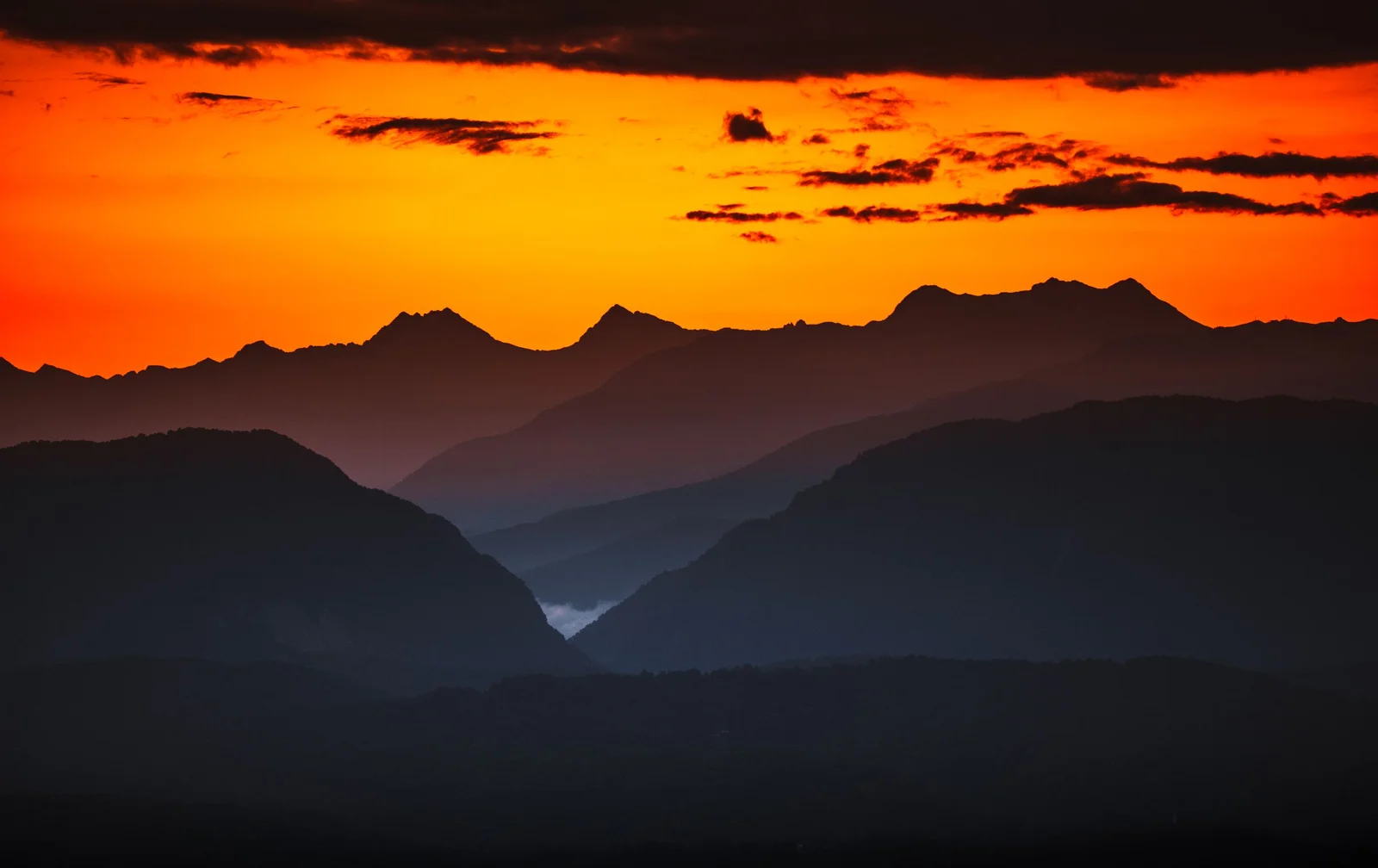
O pôr do sol e a noite são os momentos em que a câmera do celular mais erra sozinha: estoura o céu, escurece o primeiro plano, granula as sombras ou entrega uma foto tremida. Este guia mostra como usar as ferramentas do próprio iPhone para contornar esses problemas, sem app extra. Os passos valem para o iOS 27, a versão atual. Recursos que dependem do modelo estão sinalizados.
Escolhemos este tema, em vez do guia de vídeo, porque a Apple publica documentação mais completa e verificável sobre modo Noite e exposição. Um guia de vídeo profissional fica para um próximo lote.
1. Prepare o equipamento: lente limpa e apoio firme
Por que vale a pena: à noite, qualquer marca de dedo na lente vira halo em volta das luzes, e qualquer tremor vira borrão. Esses dois cuidados resolvem metade dos problemas.
- Limpe as lentes traseira e frontal com um pano de microfibra, sem capa ou película cobrindo a câmera.
- Se usar capa metálica, suporte magnético ou lente acoplada e as fotos noturnas saírem borradas, a Apple recomenda retirar o acessório e testar de novo.
- Leve um minitripé ou procure um apoio fixo: mureta, mesa, poste, o teto do carro.
2. Pôr do sol: exponha para o céu e trave
Por que vale a pena: na contraluz, o iPhone tende a clarear o primeiro plano e a apagar as cores do céu. Baixar a exposição preserva o laranja e o vermelho, e transforma pessoas e árvores em silhuetas.
- No app Câmera, toque numa área clara do céu, perto do sol mas não sobre ele.
- Arraste o controle de exposição, ao lado do quadro de foco, para baixo até o céu ganhar cor.
- Mantenha o dedo sobre o ponto até aparecer Bloqueio AE/AF. Foco e exposição ficam travados.
- Recomponha com calma e faça várias fotos. A luz muda rápido nos minutos finais.
- Para destravar, toque em outro ponto da tela.
Em modelos a partir do iPhone 11, também dá para fixar a exposição pelo botão de Exposição nos controles da câmera. Para manter o valor depois de fechar o app, use Ajustes > Câmera > Preservar Ajustes.
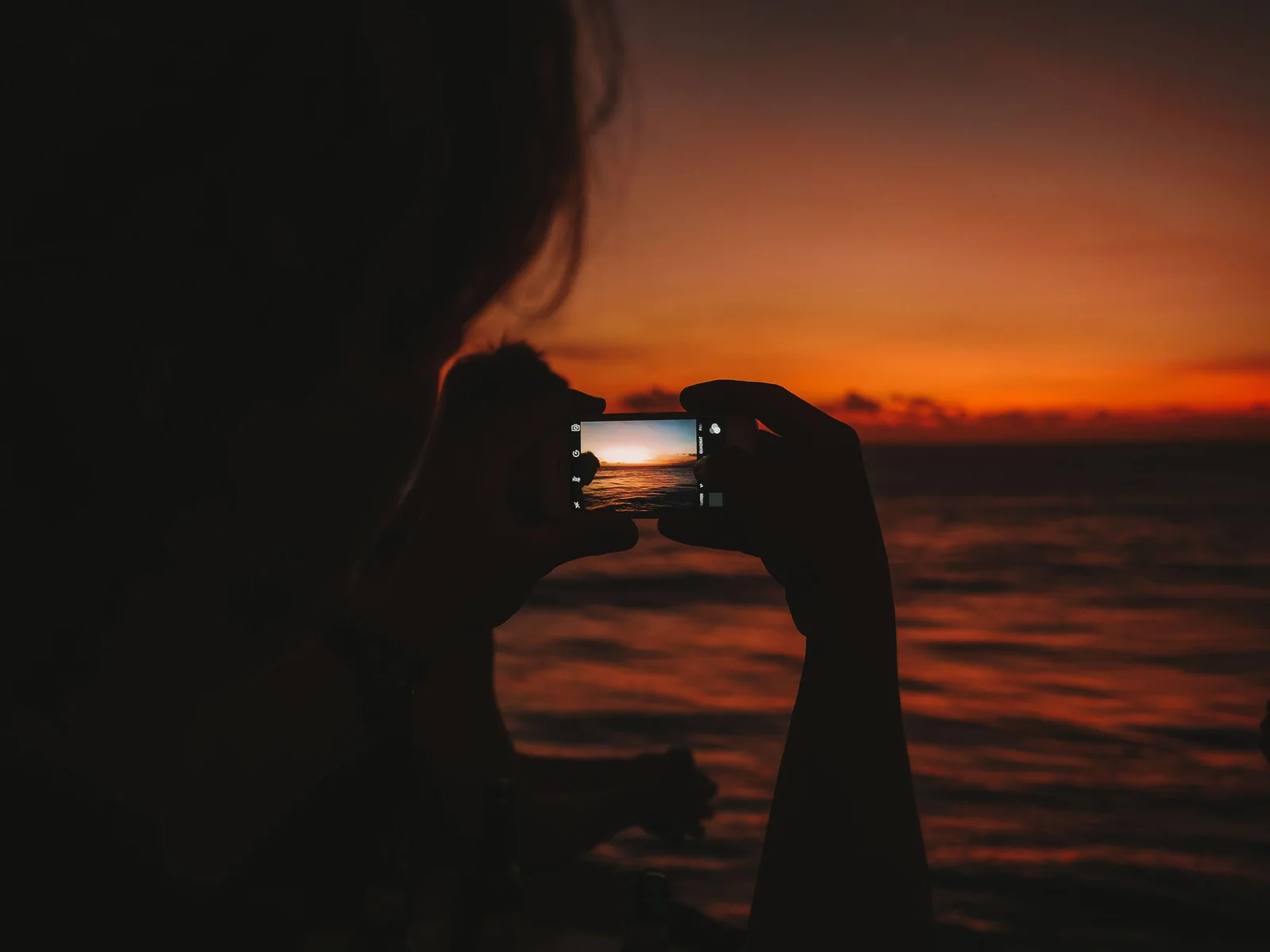
Na contraluz, toque no céu e baixe a exposição para manter as cores do entardecer. · Foto: Oliver Schmid / Pexels
3. Composição com a grade: horizonte reto, sol fora do centro
Por que vale a pena: horizonte torto é o defeito mais visível em foto de paisagem. A grade resolve isso e ainda ajuda a aplicar a regra dos terços.
- Ative Ajustes > Câmera > Grade.
- Coloque o horizonte na linha de baixo se o céu for o destaque, ou na linha de cima se o destaque for o reflexo na água ou o primeiro plano.
- Deixe o sol ou a silhueta principal num dos cruzamentos da grade.
4. Modo Noite: deixe o iPhone trabalhar, mas fique parado
Por que vale a pena: o modo Noite junta várias capturas para tirar foto clara e com pouco ruído em ambientes escuros. É o recurso mais importante deste guia.
Requisito: iPhone 11 ou posterior.
- Com pouca luz, o modo Noite liga sozinho e o ícone fica amarelo. O número ao lado mostra quantos segundos a captura vai durar.
- Apoie o aparelho ou segure-o com as duas mãos, cotovelos colados ao corpo.
- Toque no obturador e aguarde. A mira na tela mostra se você está mexendo o iPhone. Tente manter as duas cruzes alinhadas.
- Para interromper antes do fim, toque no botão de parar.
Vídeo: iPhone Photography School
5. Modo Noite no máximo, com tripé
Por que vale a pena: num tripé, o iPhone pode usar tempos de captura bem mais longos, o que revela estrelas, nuvens noturnas e detalhes de paisagens quase sem luz.
- Monte o iPhone no tripé ou apoie-o numa superfície firme.
- Toque na seta acima do visor para abrir os controles da câmera.
- Toque no botão do modo Noite e leve o controle deslizante até Máx.
- Use o timer, se quiser, para que o toque no obturador não balance o aparelho.
- Fotografe e não encoste no iPhone até a captura terminar.
6. Atenção ao flash e à Live Photo
Por que vale a pena: muita gente "perde" o modo Noite sem perceber. A Apple informa que ligar a Live Photo ou o flash desativa o modo Noite.
- Antes de uma foto noturna, confira nos controles da câmera se a Live Photo está desligada.
- Deixe o flash desligado. No modo automático, ele pode disparar sozinho em pouca luz.
- Se precisar do flash, por exemplo para um rosto muito próximo, ligue-o pelos controles da câmera, ciente de que a foto não usará o modo Noite.
7. Selfie, time-lapse e Retrato no modo Noite
Por que vale a pena: o modo Noite vai além da câmera traseira na foto comum, mas cada variação tem lista própria de modelos.
- Selfie no modo Noite: câmera frontal com modo Noite, disponível da série iPhone 12 até a série iPhone 17, incluindo iPhone Air e iPhone 16e, segundo a Apple.
- Time-lapse no modo Noite: com tripé e pouca luz, o time-lapse aproveita o modo Noite. A lista de modelos é a mesma das selfies, e a página de especificações do iPhone 17 confirma o recurso.
- Retrato no modo Noite: só modelos Pro, do iPhone 12 Pro ao iPhone 16 Pro, conforme a lista do artigo da Apple.
Para fazer um time-lapse noturno:
- Fixe o iPhone no tripé, de frente para uma cena com movimento: trânsito, nuvens, uma praça.
- Na Câmera, deslize até Time-lapse.
- Grave por vários minutos. Quanto mais longa a gravação, mais fluido o resultado.
O artigo da Apple ainda não cita o iPhone 18 Pro nas listas de selfie, time-lapse e Retrato noturnos. Se você tem esse modelo, teste no aparelho.
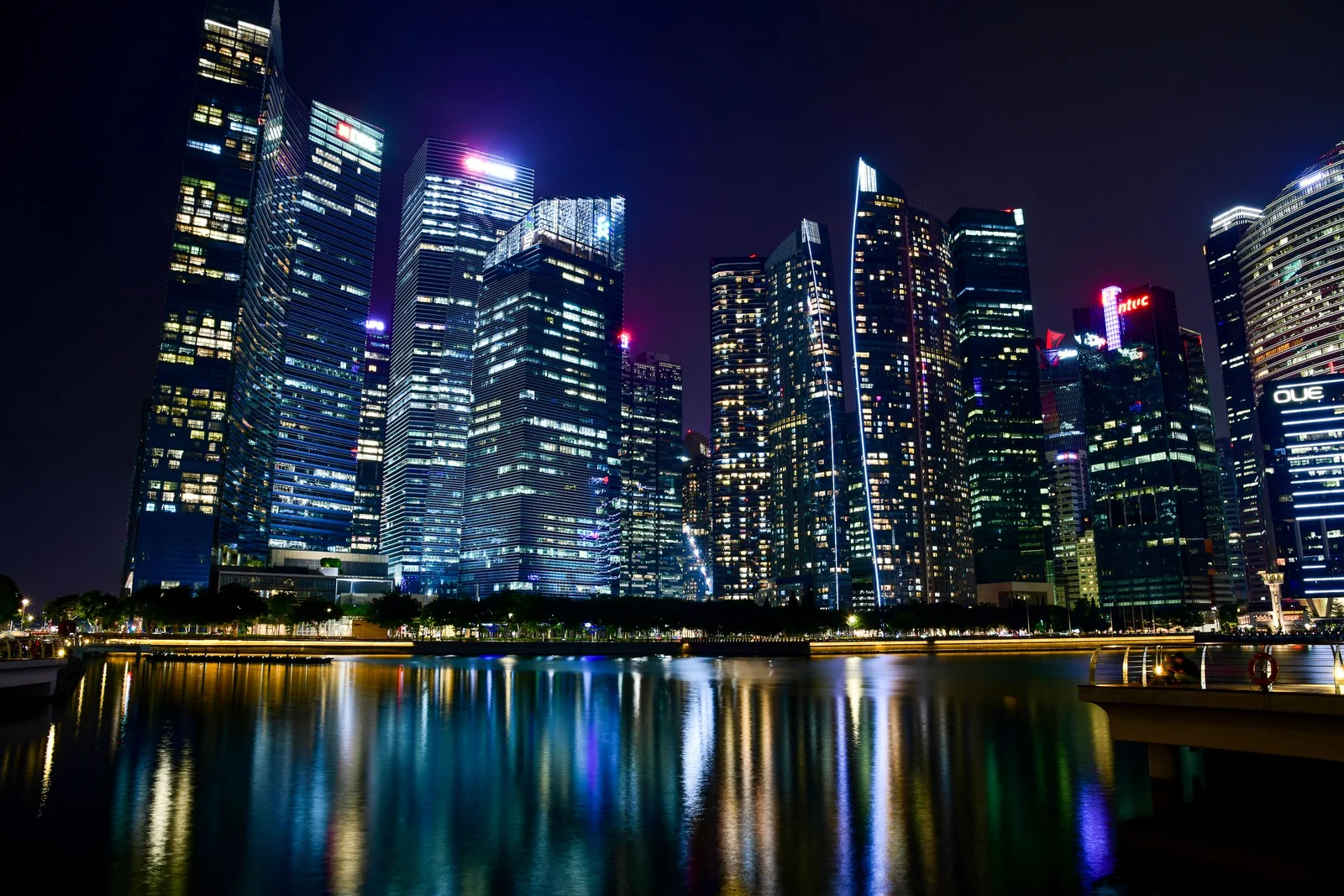
Paisagem urbana noturna: apoio firme e modo Noite fazem mais diferença do que qualquer filtro. · Foto: Ravish Maqsood / Pexels
8. Rastros de luz com Live Photo em Longa Exposição
Por que vale a pena: aqui a Live Photo vira aliada. O efeito Longa Exposição funde os quadros e transforma faróis em linhas contínuas e água em superfície sedosa.
- Nos controles da câmera, ative a Live Photo. O modo Noite ficará desligado nesta foto.
- Apoie o iPhone num ponto fixo, de frente para uma rua movimentada ou uma queda d'água.
- Fotografe e espere o fim da captura.
- Abra a foto no app Fotos, toque no botão Live Photo no topo e escolha Longa Exposição.
O efeito funciona melhor no começo da noite, quando ainda há um pouco de luz no céu.
Rastros de luz como estes são o tipo de cena que o efeito Longa Exposição imita. · Foto: Ravish Maqsood / Pexels
9. Escolha a lente mais luminosa
Por que vale a pena: com pouca luz, a lente de maior abertura (menor número f) capta mais luz e gera menos ruído. Nas linhas atuais, essa lente é a câmera principal.
Aberturas confirmadas nas páginas de especificações da Apple:
| Modelo | Principal | Ultra-angular | Teleobjetiva |
|---|---|---|---|
| iPhone 18 Pro / Pro Max | ƒ/1.48 a ƒ/4.0 (variável) | ƒ/2.2 | ƒ/2.8 |
| iPhone 17 | ƒ/1.6 | ƒ/2.2 | 2x pelo sensor principal, ƒ/1.6 |
- À noite, prefira fotografar em 1x e enquadrar chegando mais perto.
- Use a ultra-angular e a teleobjetiva só quando o enquadramento realmente pedir.
10. ProRAW para recuperar o céu depois (só linha Pro)
Por que vale a pena: num pôr do sol de contraste extremo, o arquivo ProRAW guarda mais informação nas áreas claras e escuras, e dá mais margem para equilibrar céu e chão na edição.
Requisito: iPhone 12 Pro ou posterior, apenas modelos Pro.
- Ative Ajustes > Câmera > Formatos > Controle de ProRAW e da Resolução.
- Na Câmera, toque no botão de formato no topo para ligar o RAW antes do clique.
- Edite no app Fotos ou num editor que leia DNG, ajustando exposição e balanço de branco.
Lembre que o ProRAW não funciona com Live Photo e ocupa bem mais espaço. Os detalhes estão na matéria da PushTech sobre ProRAW e ProRes.
Resumo rápido
- Lente limpa com microfibra e apoio firme ou tripé.
- Pôr do sol: toque no céu, baixe a exposição e segure até Bloqueio AE/AF.
- Grade ligada em Ajustes > Câmera > Grade.
- Modo Noite (iPhone 11+): automático, com tempo em segundos; Máx. no tripé.
- Flash ou Live Photo ligados desativam o modo Noite.
- Selfie e time-lapse noturnos: linhas 12 a 17, Air e 16e; Retrato noturno: 12 Pro a 16 Pro.
- Rastros de luz: Live Photo > Longa Exposição.
- Prefira a câmera principal (maior abertura) à noite.
- Linha Pro: ProRAW para recuperar céu e sombras.
Fontes
- Usar o modo Noite no iPhone — Apple Support
- Use as ferramentas de câmera do iPhone para preparar a captura — Apple Support
- Tirar e editar Live Photos — Apple Support
- Sobre o Apple ProRAW — Apple Support
- Se a câmera ou o flash do iPhone não estiverem funcionando — Apple Support
- iPhone 18 Pro: especificações técnicas — Apple (Brasil)
- iPhone 17: especificações técnicas — Apple (Brasil)