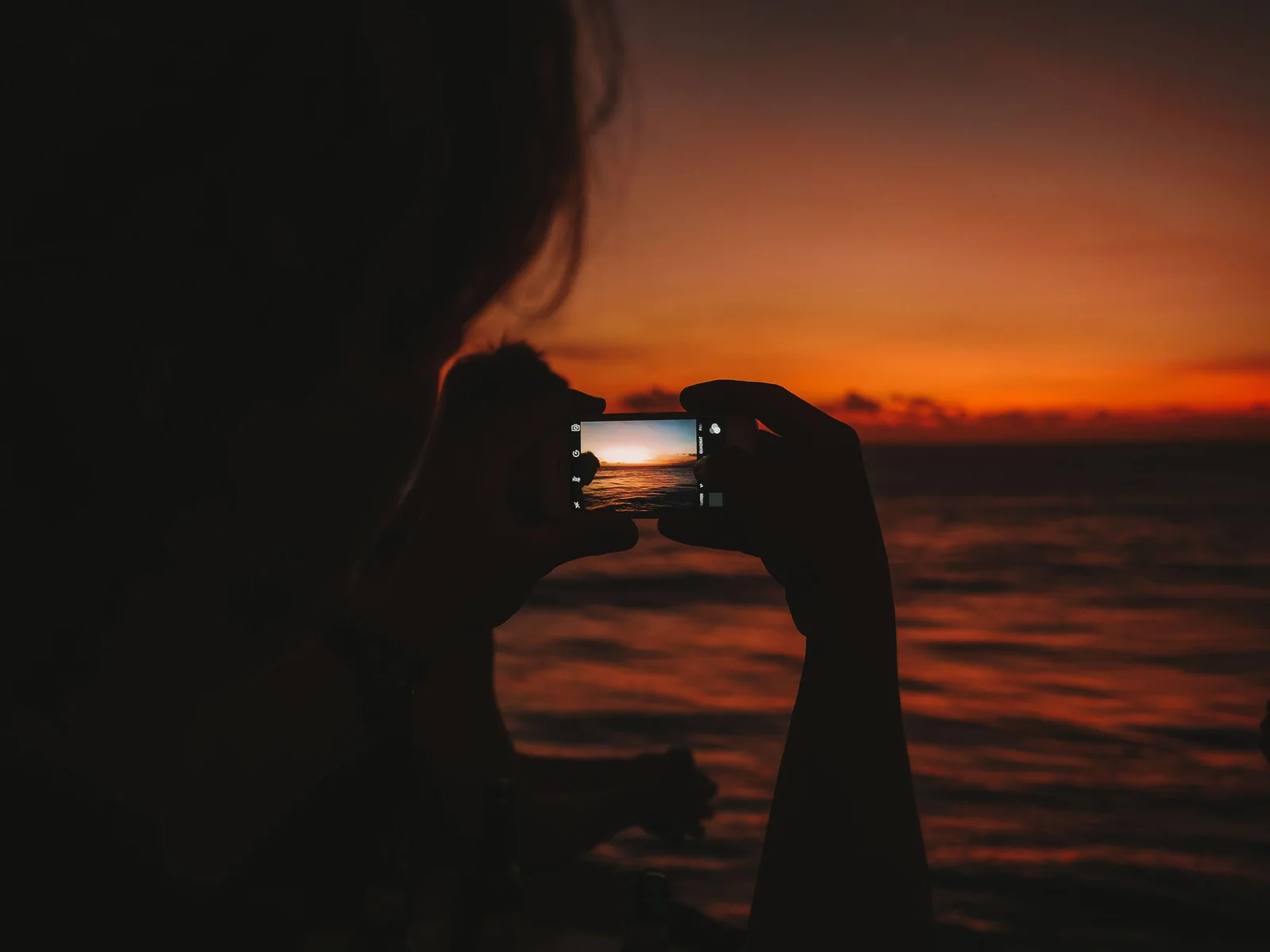
A câmera do iPhone acerta sozinha na maioria das situações. A diferença entre uma foto comum e uma foto boa costuma estar em poucos gestos: limpar a lente, compor com a grade, decidir onde fica o foco e controlar o brilho antes do clique. Este guia mostra esses fundamentos e os ajustes do sistema que ajudam em cada um, com caminhos válidos no iOS 27, a versão atual. Recursos que dependem do modelo trazem o aviso no próprio item.
1. Limpe a lente antes de qualquer coisa
Por que vale a pena: a Apple aponta a lente suja como primeira causa a investigar quando as fotos saem desfocadas. A gordura do dedo também deixa as luzes com aspecto leitoso.
- Tire capa, película ou acessório que encoste na área da câmera.
- Limpe as lentes traseira e frontal com um pano de microfibra seco.
- Se as fotos com pouca luz continuarem borradas e você usa capa metálica, suporte magnético ou lente acoplada, retire o acessório e teste de novo.
2. Ative a grade e componha pela regra dos terços
Por que vale a pena: a grade divide a tela em nove partes iguais. Ela ajuda a manter o horizonte reto e a posicionar o tema fora do centro, onde a foto costuma ganhar movimento.
- Abra Ajustes > Câmera.
- Ative Grade.
- Na hora de fotografar, coloque o horizonte numa das linhas horizontais e o tema principal num dos quatro cruzamentos.
- Se a foto sair torta, use a edição do app Fotos para endireitar e corrigir a perspectiva.
3. Escolha o foco e trave foco e exposição (Bloqueio AE/AF)
Por que vale a pena: o iPhone tende a focar no que considera mais importante, o que nem sempre bate com a sua intenção. Travar o foco e a exposição mantém o resultado igual entre várias fotos da mesma cena.
- No app Câmera, toque no ponto da tela que deve ficar nítido.
- Ao lado do quadro de foco aparece o controle de exposição. Arraste-o para cima para clarear e para baixo para escurecer.
- Para travar, mantenha o dedo sobre o ponto até aparecer Bloqueio AE/AF no topo da tela.
- Recomponha e fotografe quantas vezes quiser. Toque em outro ponto da tela para destravar.
4. Use o controle de exposição dedicado (e preserve o ajuste)
Por que vale a pena: em cenas com céu claro e sombras fortes, baixar um pouco a exposição evita perder detalhes nas áreas claras, algo que nenhuma edição recupera depois.
Requisito: iPhone 11 ou posterior.
- Na Câmera, abra os controles da câmera e toque no botão de Exposição.
- Deslize o controle para definir o valor. Ele permanece até você fechar o app Câmera.
- Para manter o valor mesmo depois de fechar o app, vá em Ajustes > Câmera > Preservar Ajustes e ative a chave do ajuste de exposição.
Em Preservar Ajustes também fica a opção de manter a Live Photo ligada ou desligada entre uma sessão e outra.
5. Modo Retrato e ajuste do desfoque depois do clique
Por que vale a pena: o modo Retrato separa o tema do fundo e desfoca o cenário. O nível de desfoque pode ser alterado depois, no app Fotos.
Requisito: iPhone SE (2ª geração) ou posterior. Todos os modelos compatíveis com o iOS 27 atendem.
- Na Câmera, deslize até Retrato.
- Espere o nome do efeito de iluminação ficar amarelo, o que indica que a distância está adequada, e fotografe.
- Para mudar o efeito, abra a foto no Fotos, toque em Editar e escolha outra iluminação: Luz de Estúdio, Luz de Contorno, Luz de Palco, Luz de Palco Mono ou Luz Brilhante Mono.
- Ainda em Editar, toque no botão Controle de Profundidade e use o controle deslizante para aumentar ou reduzir o desfoque. Um ponto cinza marca o valor original.
- Para tirar o efeito, toque em Retrato na edição e em OK. A foto pode voltar a ser Retrato a qualquer momento.
6. Modo Noite: estabilidade vale mais que pressa
Por que vale a pena: com pouca luz, o iPhone combina várias capturas para gerar uma foto mais clara e limpa. Mas isso só funciona se o aparelho ficar parado.
Requisito: iPhone 11 ou posterior.
- Em ambientes escuros, o modo Noite liga sozinho e o ícone fica amarelo. O número ao lado indica quantos segundos a captura vai levar.
- Apoie o iPhone numa superfície firme ou num tripé. A mira na tela ajuda a perceber se o aparelho se mexeu.
- Para uma exposição mais longa, toque na seta acima do visor, escolha o modo Noite e leve o controle até Máx.
- Não mova o aparelho até a captura terminar.
Atenção: ligar o flash ou a Live Photo desativa o modo Noite. O guia completo de fotografia noturna da PushTech aprofunda o tema.
7. Estilos Fotográficos: personalize o "olhar" da sua câmera
Por que vale a pena: diferente de um filtro aplicado depois, o Estilo Fotográfico define na captura como o iPhone trata tons e cores. Você ajusta uma vez e todas as fotos seguem o mesmo padrão.
Requisito: os Estilos Fotográficos existem do iPhone SE (3ª geração) e da linha iPhone 13 em diante, incluindo iPhone 16e e iPhone 17e. A geração mais recente do recurso, mais flexível, é exclusiva da linha iPhone 16 (16, 16 Plus, 16 Pro e 16 Pro Max), da linha iPhone 17 (17, 17 Pro e 17 Pro Max), do iPhone Air e do iPhone 18 Pro e 18 Pro Max.
Os controles variam conforme a geração do recurso no seu modelo. Por isso, siga o passo a passo oficial do Manual de Uso do iPhone para o iOS 27 (tópico "Use Estilos Fotográficos").
Vídeo: Apple Support
8. Live Photo e o efeito Longa Exposição
Por que vale a pena: a Live Photo grava alguns instantes antes e depois do clique. Com isso dá para criar loops e, principalmente, simular uma longa exposição, que deixa água corrente sedosa e transforma faróis em rastros de luz.
- Na Câmera, no modo Foto, abra os controles da câmera e ative o botão Live Photo.
- Segure o aparelho firme e fotografe. Para Longa Exposição, apoie-o num lugar fixo.
- Abra a foto no Fotos e toque no botão Live Photo, no topo da tela.
- Escolha Loop, Vai e Volta ou Longa Exposição.
Atenção: editar a Live Photo num app de terceiros pode remover os efeitos aplicados.
9. Zoom óptico x digital: use as lentes, não a pinça
Por que vale a pena: as posições marcadas na tela (0,5x, 1x, 2x e assim por diante) usam lentes ou recortes do sensor com qualidade óptica. Passar dessas marcas com o gesto de pinça amplia digitalmente e perde detalhe.
Distâncias focais confirmadas nas páginas oficiais de especificações:
| Modelo | Ultra-angular | Principal | 2x | Teleobjetiva | Zoom digital máx. (foto) |
|---|---|---|---|---|---|
| iPhone 18 Pro / Pro Max | 13 mm | 24 mm | 48 mm | 100 mm (4x) e 200 mm (8x) | até 40x |
| iPhone 17 | 13 mm | 26 mm | 52 mm | não tem | até 10x |
| iPhone Air | não tem | 26 mm | 52 mm | não tem | até 10x |
Como usar na prática:
- Antes de fotografar, toque nos botões de zoom da tela em vez de fazer pinça.
- Se o tema estiver longe e o seu modelo não tiver teleobjetiva, prefira chegar mais perto a esticar o zoom digital.
- Para retratos, a posição 2x costuma deixar o rosto com proporções mais naturais do que a 1x.
Vídeo: MacMagazine
Resumo rápido
- Limpe as lentes com microfibra e tire acessórios que encostem na câmera.
- Ajustes > Câmera > Grade, e componha pela regra dos terços.
- Toque para focar, arraste para ajustar a exposição e segure para ter Bloqueio AE/AF.
- Ajustes > Câmera > Preservar Ajustes guarda o brilho escolhido (iPhone 11+).
- Retrato: ajuste a iluminação e o Controle de Profundidade depois, no Fotos.
- Modo Noite (iPhone 11+): tripé ou apoio, e Máx. quando der.
- Estilos Fotográficos: da linha 13 em diante; geração mais nova da linha 16 em diante.
- Live Photo > Longa Exposição para água e rastros de luz.
- Prefira as marcas de zoom óptico ao zoom de pinça.
Fontes
- Se a câmera ou o flash do iPhone não estiverem funcionando — Apple Support
- Use as ferramentas de câmera do iPhone para preparar a captura — Apple Support
- Usar o modo Retrato no iPhone — Apple Support
- Usar o modo Noite no iPhone — Apple Support
- Modelos compatíveis com Estilos Fotográficos — Apple Support
- Modelos compatíveis com os Estilos Fotográficos de última geração — Apple Support
- Tirar e editar Live Photos — Apple Support
- iPhone 18 Pro: especificações técnicas — Apple (Brasil)
- iPhone 17: especificações técnicas — Apple (Brasil)
- iPhone Air: especificações técnicas — Apple (Brasil)