Git guarda a história do seu código no seu computador, e o GitHub hospeda essa história na internet para você mostrar e compartilhar. É o quinto artigo da trilha "Quero virar dev em casa", e ele resolve um problema que todo iniciante tem: a pasta cheia de projeto-final, projeto-final2 e projeto-final-agora-vai. No fim, você terá a lista de tarefas do artigo anterior publicada em um repositório organizado, com README e um histórico limpo. Antes, veja JavaScript para iniciantes, que cria o projeto que vamos versionar.
Para quem é este artigo
Para quem já tem pelo menos um projeto no computador e quer guardá-lo, publicá-lo e mostrá-lo. Pré-requisito: um terminal (o Terminal do macOS, o do Linux ou o Git Bash no Windows) e uma conta no GitHub. Tempo de estudo sugerido: de 4 a 8 horas, entre leitura, vídeos e prática (estimativa da Redação).
O que você vai aprender
- A diferença entre Git e GitHub.
- Instalar e configurar o Git.
- Os comandos essenciais, com saídas reais.
- Como escrever bons commits e ignorar arquivos.
- Branches, merge e como resolver um conflito.
- O fluxo de pull request e como montar o portfólio.
Git e GitHub não são a mesma coisa
Segundo o GitHub, Git é um sistema de controle de versão que rastreia mudanças em arquivos e roda no seu computador. O GitHub é uma plataforma construída sobre o Git: hospeda seus repositórios na nuvem e acrescenta ferramentas de colaboração, como as issues e os pull requests. Em resumo, o Git gerencia a história do código, e o GitHub a hospeda online.
Como o Git pensa: instantâneos e três estados
O livro Pro Git explica três ideias que tornam tudo mais simples:
- Instantâneos, não diferenças. O Git "tira uma foto" de como todos os seus arquivos estão naquele momento e guarda uma referência a ela.
- Quase tudo é local. Você tem a história inteira no seu disco, então a maioria das operações é quase instantânea.
- Integridade. Tudo é verificado por um código de verificação (um hash SHA-1) antes de ser guardado.
Cada arquivo está em um de três estados: modificado (você mudou, mas ainda não registrou), preparado (staged: marcado para entrar no próximo commit) e confirmado (committed: guardado com segurança no banco de dados local). Eles correspondem a três áreas: a árvore de trabalho (a pasta onde você edita), a área de preparação (a lista do que entrará no próximo commit) e o diretório Git (onde ficam a história e os metadados).
Instalar e configurar
- Instale o Git, baixando a versão mais recente em
git-scm.com. - Diga quem você é. O Git usa seu nome e seu e-mail para identificar cada commit:
git config --global user.name "Seu Nome"
git config --global user.email "seu-email@exemplo.com"
git config --global user.name
A última linha confere o nome configurado. O GitHub explica que o nome do commit é separado do seu nome de usuário e que commits antigos mantêm o nome original.
Privacidade (da Redação): em repositórios públicos, trate o nome e o e-mail dos seus commits como informação pública. O GitHub oferece um endereço de e-mail "noreply" (sem resposta) para você usar no lugar do seu e-mail real: em Settings > Emails, ative Keep my email addresses private. Siga o guia oficial para ver o endereço exato. A página do GitHub não informa se o e-mail do commit é publicamente visível, então o jeito seguro é assumir que sim.
- Autenticação com o GitHub. O GitHub recomenda autenticar por HTTPS, com um assistente que guarda suas credenciais, ou por SSH, e também permite usar o GitHub CLI (
gh auth login). A Redação não testou essa etapa; siga os guias oficiais que a página "Set up Git" indica.
Os comandos essenciais, com saídas reais
A Redação rodou a sequência abaixo com o Git 2.54, em um repositório de teste. As saídas são as reais.
Criar o repositório e fazer o primeiro commit
git init -b main meu-curriculo
cd meu-curriculo
git status -s
Saída do status, com os arquivos do projeto ainda sem acompanhamento (untracked):
?? tarefas.css
?? tarefas.html
?? tarefas.js
git add tarefas.html tarefas.css tarefas.js
git status -s
git commit -m "Adiciona lista de tarefas"
git log --oneline
A  tarefas.css
A  tarefas.html
A  tarefas.js
9e61219 Adiciona lista de tarefas
O que aconteceu: git add coloca o conteúdo na área de preparação (o Pro Git resume como "adicione exatamente este conteúdo ao próximo commit", e não "adicione este arquivo ao projeto"), e git commit guarda o instantâneo. O A na primeira coluna do status indica que o arquivo foi preparado. O código 9e61219 é o início do hash do commit.
Se você editar um arquivo depois de prepará-lo, precisa rodar git add de novo para preparar a versão mais recente. E git diff mostra o que mudou e ainda não foi preparado (git diff --staged mostra o que já foi preparado).
README e .gitignore
Crie um README.md (veja a seção sobre README, mais adiante) e um arquivo .gitignore com os padrões do que o Git não deve acompanhar:
.DS_Store
node_modules/
Regras do Pro Git: linhas em branco e linhas que começam com # são ignoradas; um / no fim indica um diretório; um ! no começo nega um padrão. No teste, havia um arquivo .DS_Store na pasta e ele não apareceu no git status, como esperado.
Regra de ouro (da Redação): nunca faça commit de senhas, chaves de API ou arquivos como .env. Coloque-os no .gitignore antes do primeiro commit: o que entra no histórico é difícil de apagar de verdade.
Branches: trabalhar sem estragar o que funciona
Uma branch é uma linha separada de trabalho. Segundo o GitHub, uma nova branch começa como cópia da main, e você experimenta sem mexer no código principal até decidir juntá-lo. O Pro Git usa git checkout -b; o git switch -c faz o mesmo nas versões novas do Git, e a Redação testou os dois.
git checkout -b filtro-prioridade
git commit -am "Estilo da prioridade"
git checkout main
git merge filtro-prioridade
git branch -d filtro-prioridade
Saída do merge:
Updating 8904a6c..4f52550
Fast-forward
 tarefas.css | 1 +
 1 file changed, 1 insertion(+)
O Pro Git explica o "avanço rápido" (fast-forward): se a main não teve commits novos desde que você criou a branch, o Git só move o ponteiro para frente. O branch -d apaga a branch já incorporada. Atenção: o commit -a prepara todos os arquivos já acompanhados e modificados, e o livro avisa que isso pode incluir mudanças que você não queria.
Conflito de merge: o susto que não é um susto
Um conflito acontece quando você mudou o mesmo trecho do mesmo arquivo de duas formas diferentes em branches diferentes. A Redação provocou um de propósito: mudou o título do README.md em duas branches.
Auto-merging README.md
CONFLICT (content): Merge conflict in README.md
Automatic merge failed; fix conflicts and then commit the result.
O git status -s mostrou UU README.md (os dois lados modificaram), e o arquivo ficou assim:
<<<<<<< HEAD
# Lista de tarefas em JavaScript
=======
# Minha lista de tarefas
>>>>>>> titulo-novo
Como resolver, conforme o Pro Git:
- Edite o arquivo deixando o conteúdo que você quer e apagando as linhas
<<<<<<<,=======e>>>>>>>. git add README.md, o que marca o conflito como resolvido.git commitpara concluir o merge.
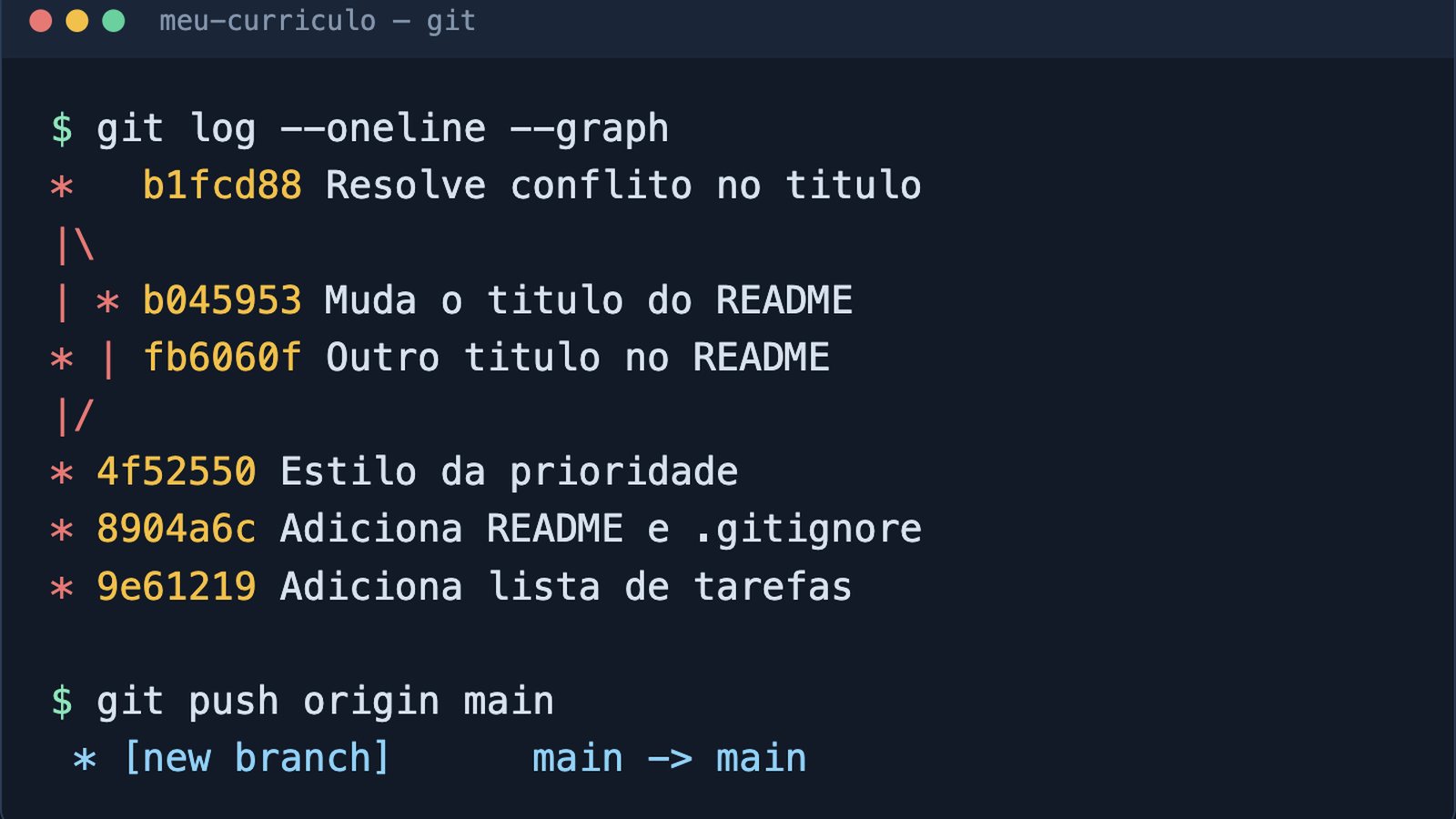
A história resultante é a da imagem desta matéria: duas linhas que se separam e se juntam em um commit de merge. O conflito não é erro seu: é o Git pedindo que um humano decida qual versão vale.
Enviar para o GitHub
Crie um repositório vazio no GitHub, copie o endereço dele e conecte:
git remote add origin ENDERECO-DO-REPOSITORIO
git push -u origin main
No teste, com um repositório remoto simulado em disco, a saída foi * [new branch] main -> main e branch 'main' set up to track 'origin/main'. Com o GitHub de verdade, você precisa estar autenticado (veja a seção de configuração).
Como escrever bons commits (da Redação)
- Um assunto por commit. Se a mensagem precisa de "e", talvez sejam dois commits.
- Mensagem no imperativo, curta e específica: "Adiciona filtro de tarefas pendentes", e não "mudanças" nem "ajustes".
- Commit pequeno e frequente. É mais fácil de entender e de desfazer.
- Não faça commit de código quebrado na
mainquando puder evitá-lo; use uma branch. - Releia o
git statusantes do commit. Veja o que está prestes a entrar.
Mensagens ruins: final, arrumei, asdf. Mensagens boas: Corrige id repetido ao remover tarefa, Adiciona README com instruções.
O fluxo do GitHub: branch, commit e pull request
Segundo o guia "Hello World" do GitHub, o fluxo pela interface web é:
- Crie um repositório, com um README.
- Crie uma branch (por exemplo,
readme-edits) a partir damain. - Faça e confirme mudanças na nova branch, com uma mensagem descritiva.
- Abra um pull request, uma proposta de juntar uma branch em outra, que mostra as diferenças para que outras pessoas revisem e discutam antes.
- Faça o merge e, se quiser, apague a branch.
Mesmo trabalhando sozinho, vale usar branch e pull request: você pratica o fluxo que as equipes usam e deixa um histórico legível.
README e portfólio
O GitHub diz que o README serve para "comunicar informações importantes sobre o seu projeto" e costuma ser o primeiro lugar que o visitante olha. Segundo a página, um bom README costuma dizer o que o projeto faz, por que é útil, como começar, onde pedir ajuda e quem o mantém. O GitHub o exibe automaticamente na página do repositório.
Modelo de README para a lista de tarefas (da Redação):
# Lista de tarefas

Pequeno app em JavaScript puro para adicionar, concluir, remover e filtrar tarefas.
Os dados ficam salvos no navegador (localStorage).

## Demonstração
https://seu-usuario.github.io/lista-de-tarefas/

## Como usar
Abra `tarefas.html` por um servidor local (por exemplo, `python3 -m http.server`).

## O que aprendi
DOM, eventos e armazenamento no navegador.
Um README de perfil: o GitHub informa que um README em um repositório público com o mesmo nome do seu usuário aparece no seu perfil. É um bom cartão de visita.
Portfólio, na prática (da Redação):
- Destaque no seu perfil poucos projetos terminados e explicados, em vez de muitos pela metade.
- Cada projeto: README, link para a demonstração (GitHub Pages, como no artigo 3) e uma captura de tela ou GIF.
- Mostre a evolução: commits claros e frequentes contam mais do que um projeto enorme com um commit só.
Vídeos para estudar
Os quatro vídeos foram verificados quanto ao título, ao canal, à duração, à data e à possibilidade de incorporação. A Redação não os assistiu na íntegra nem verificou o que dizem.
Vídeo: Código Fonte TV
Vídeo: Fernanda Kipper
Vídeo: Igor Mucharski
Vídeo: freeCodeCamp.org
Exercícios práticos
- Seu primeiro repositório: crie uma pasta, rode
git init, faça três commits com mensagens claras e confira comgit log --oneline. - Ignore algo: crie um arquivo
.envde mentira, coloque-o no.gitignoree confirme que ele não aparece nogit status. - Branch e merge: crie uma branch, mude um arquivo, volte para a
maine faça o merge. - Provoque um conflito de propósito, resolva e leia o histórico com
git log --oneline --graph. - Pull request solitário: no GitHub, abra um pull request de uma branch sua para a
maine faça o merge. - Desfazer com calma: descubra, na documentação, a diferença entre
git restoreegit revert, e teste uma vez em um repositório de treino.
Mini-projeto: publique a lista de tarefas
Publique a lista de tarefas do artigo anterior no GitHub com:
- Repositório organizado (
tarefas.html,tarefas.css,tarefas.js,README.md,.gitignore). - README com o que o projeto faz, como usar e uma captura de tela ou GIF.
- Link para a demonstração no GitHub Pages.
- Commits claros e progressivos (pelo menos cinco).
Resultado esperado: um repositório que um recrutador consiga entender em dois minutos.
Erros comuns de iniciantes
- Fazer commit de tudo de uma vez, com mensagem "final".
- Esquecer o
git adde achar que o commit guardou a mudança. - Fazer commit de senhas ou do
.env. - Trabalhar direto na
mainquando uma branch seria mais segura. - Ter medo de conflito. Ele é normal e se resolve em três passos.
- Usar
git commit -asem olhar o que está sendo incluído. - Não escrever README. Sem ele, ninguém entende seu projeto.
- Copiar comando sem entender. Rode
git statuscom frequência: ele diz onde você está.
Checklist de conclusão
- Configurei meu nome e meu e-mail no Git, e escolhi o que fazer com a privacidade do e-mail.
- Fiz commits com mensagens claras em um repositório meu.
- Usei
.gitignoree nunca fiz commit de segredos. - Criei uma branch, fiz merge e resolvi um conflito de treino.
- Abri um pull request e fiz o merge no GitHub.
- Escrevi um README para a lista de tarefas.
- Publiquei o projeto e o link da demonstração funciona.
Próximo passo da trilha
Com o Git na mão, o próximo artigo ajuda você a sair dos tutoriais e criar um projeto seu, do começo ao fim, com o seu repositório como vitrine.
Perguntas frequentes
Qual a diferença entre Git e GitHub?
Segundo o GitHub, o Git é um sistema de controle de versão que roda no seu computador e rastreia mudanças. O GitHub é uma plataforma que hospeda repositórios Git na nuvem e acrescenta ferramentas de colaboração, como pull requests.
O que é um commit?
Segundo o GitHub, é um conjunto salvo de mudanças, com uma mensagem que explica o que mudou e por quê.
O que é uma branch?
É uma versão separada do repositório. Segundo o GitHub, uma nova branch começa como cópia da main, e você experimenta sem alterar o código principal até fazer o merge.
O que é um pull request?
Segundo o GitHub, é uma proposta de juntar uma branch em outra, que mostra as diferenças para que outras pessoas revisem e discutam antes.
O que é um conflito de merge e como resolver?
Acontece quando o mesmo trecho do mesmo arquivo foi mudado de formas diferentes em duas branches. Segundo o Pro Git, você edita o arquivo removendo os marcadores, roda git add no arquivo e conclui com git commit.
Preciso saber Git para conseguir emprego?
A Redação não encontrou fonte oficial que dê um número de vagas que exigem Git, e por isso não o cita. Em geral, saber usar controle de versão é considerado uma habilidade básica de quem programa, e um repositório bem organizado ajuda a mostrar seu trabalho. Esta é uma observação da Redação.
Como evitar subir senhas para o GitHub?
Coloque arquivos como .env no .gitignore antes do primeiro commit e nunca escreva chaves direto no código. Esta é uma recomendação da Redação.
O e-mail dos meus commits fica público?
A página do GitHub não informa isso. Em repositórios públicos, assuma que sim e considere usar o endereço de e-mail "noreply" que o GitHub oferece em Settings > Emails.
Fontes
- Pro Git: What is Git?, Git (git-scm.com)
- Pro Git: Recording Changes to the Repository, Git (git-scm.com)
- Pro Git: Basic Branching and Merging, Git (git-scm.com)
- About GitHub and Git, GitHub Docs
- Hello World, GitHub Docs
- About READMEs, GitHub Docs
- Setting your username in Git, GitHub Docs
- Setting your commit email address, GitHub Docs
- Set up Git, GitHub Docs